Kiigo(キーゴ)でnanacoギフトをクレジットカードで買う手順。||今ならお得な紹介コードで200ポイントも!||
2019年4月19日をもってKiigoでのnanacoギフトカードの取り扱いの取り扱いは終了しました。
当記事では参考のため当時の記事をそのままにしているところがありますので、最新の情報についてはご注意ください。
このBLOGではKiigoについて何回か記事にしてきました。
ですが、具体的な手順については簡単に触れただけでしたので迷っている方むけに今回具体的に紹介させて頂きます。
はじめる前に必要なもの
簡単にいってしまえば「スマホ」です。
※SNS(ソーシャルメディアサービス)ではありません。
通話できるスマホなら問題なくできて、「メッセージ」などのアプリ名のものに届くはず。
nanacoギフト番号を入力するのにPCのほうがやりやすいなら併用すると良いでしょう。なにせ入力する桁数が多い。
nanacoカードの会員メニューにログインしたことがなく、nanacoギフトの登録画面までいったことがないなら、事前にその前まで見ておくと混乱しないでしょう。
まずは会員登録
はじめにKiigoのアカウントを作るときに、こちらの
を会員登録時に入力していただけば、あなたに200ポイントが付与されます。1ポイント1円としてギフトカード購入時に利用できます。
ここからはPCでnanacoギフトカードを購入していきます。
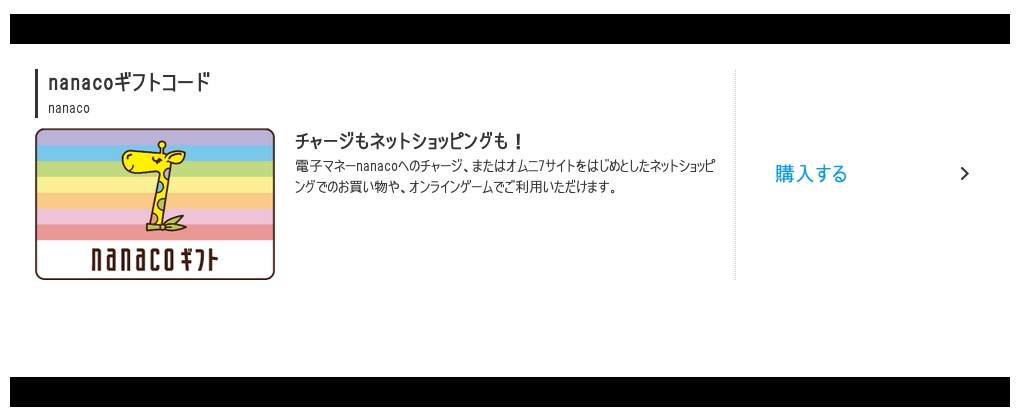
トップサイトからこのようにnanacoギフトを選んでいきます。
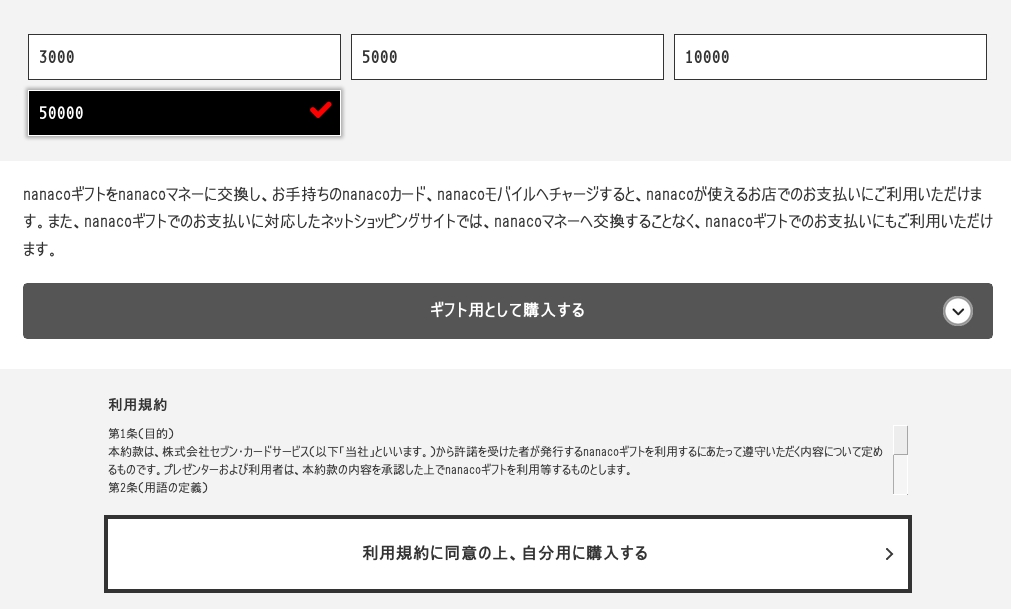
3000円、5000円、10000円から選ぶか、3000円から50000円までのあいだで好きな金額を入力します。
1ヶ月あたりの上限が5万円なので何度も同じことをするのが面倒ならまとめて自由な金額を入力するのが丁度いいですし、nanacoギフトをチャージするnanacoカードを分けたいならここで調節できます。
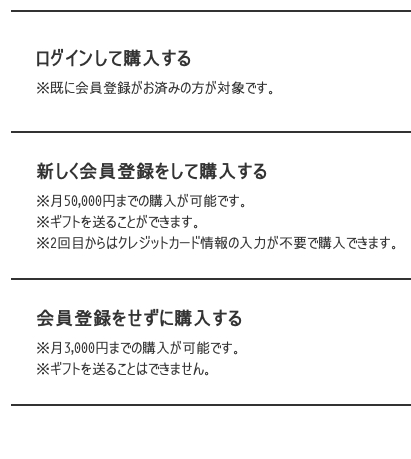
「自分用に」を選びましょう。
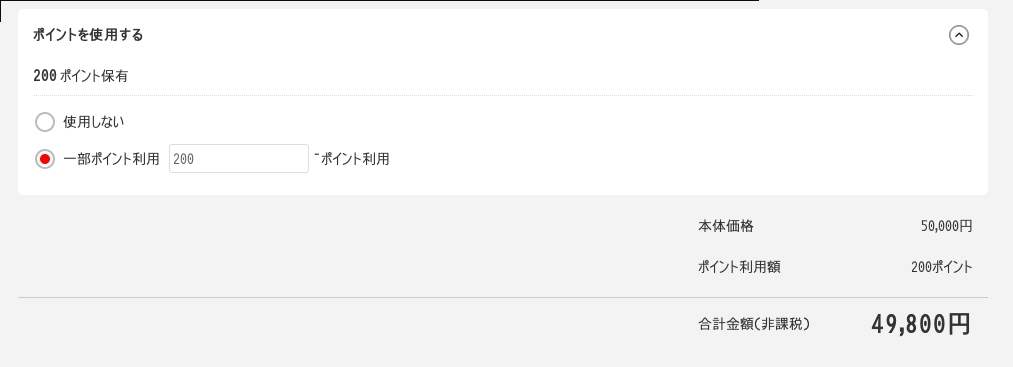
Kiigo内のポイントを使えるのはここです。忘れないうちに使ってしまいましょう。登録時にもらえるポイントも友達を紹介してもらえるポイントも全てここで使えます。
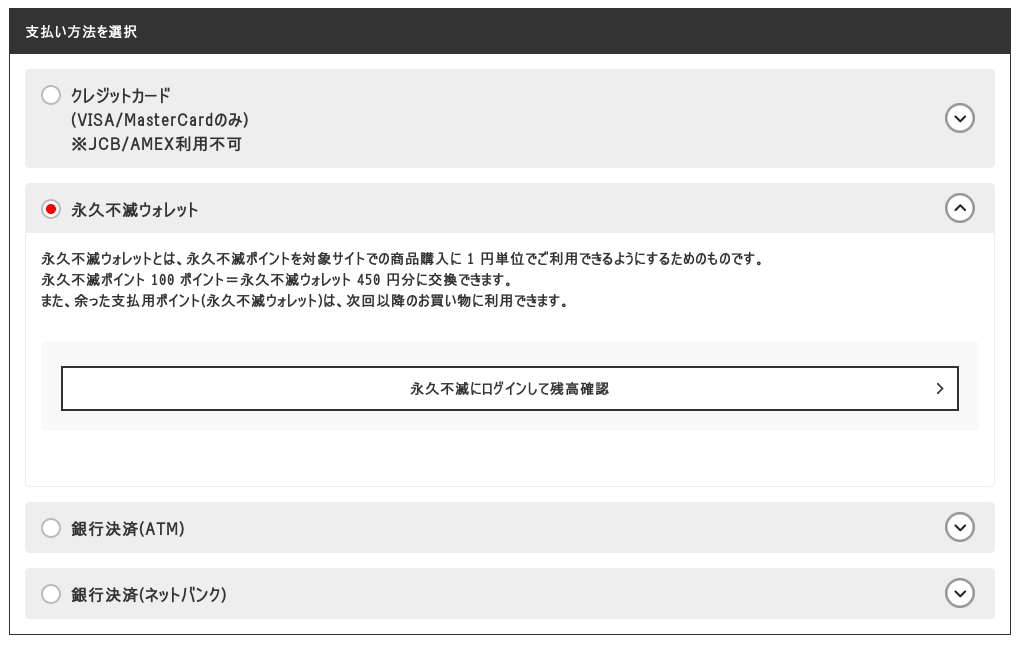
「クレジットカード」を選ぶのが一番お得かなと思います。
ここからはスマホ
ここで登録している電話番号宛にSMSのメッセージがすぐくるのですが、まれにサーバーの混雑からかわかりませんがこないことがあります。その場合は注文が確定していないだけなので、時間を置くなどしてもう一度ここまでの手順を繰り返します。
SMSにあるURLにアクセスし、注文を確定します。
クレジットカードの本人認証サービスの画面に遷移するのでそこでクレジットカード側のパスワードを入力します。
間違っていなければここで16桁のnanacoギフトの番号が表示されます。
これをnanacoギフトを登録する画面に入力で完了です。
私はSMSを受信したあたりでnanacoギフトの受け取りページを開いておいてすぐに入力するようにしています。
慣れると簡単です。
あとは残高が反映された後、セブンイレブンで公共料金等の支払いに使うも良し、ショッピングに使うも良しです。
さて、いかがでしたか?
Kiigoではあらたにセゾン系のクレジットカードではお馴染みの永久不滅ポイントから交換できる永久不滅ウォレットを支払いに利用できたり、U-NEXTカードを発売し始めてもれなく10%分ポイントがもらえるキャンペーンがあるなど今後の取扱ギフトカードの拡充やポイントキャンペーンなどから目を話せません。
ここまで読んでいただき、ありがとうございました。
ここまで読んでみて、会員登録してみようと思われた方は、はじめにKiigoのアカウントを作るときに、こちらの
を会員登録時に入力していただけば、あなたに200ポイントが付与されます。
よろしくお願いします。m(__)m